Gebruik van de formule editor: Werken met getallen
 Invoeren van getallen en bewerkingen
Bij een open vraag wordt je meestal gevraagd een getal of een wiskundige formule in te voeren. Allerlei operatoren, functies en haakjes komen hierin voor. Het is belangrijk om goed te weten hoe je een wiskundige uitdrukking invoert, aangezien dit kan afwijken van hoe de uitdrukking wordt weergegeven.
De editor werkt tweedimensionaal WYSIWYG, waarbij invoer plaatsvindt via een formule-editor rechtsonder in het scherm of via het toetsenbord.
\(\phantom{x}\)
De formule-editor
Wanneer je rechtsonder in het scherm klikt (in het tabbladmenu).  ) op het pictogram
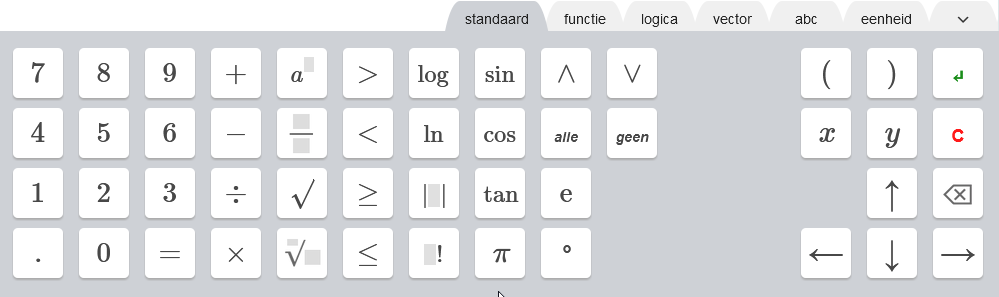
  Of op een van de andere tabbladen wordt de formule-editor gemaximaliseerd. De standaardindeling is als volgt:
 \(\phantom{x}\)
Met de formule-editor kun je wiskundige formules invoeren op een tablet (of smartphone), maar ook op een laptop of desktopcomputer is het soms een handig hulpmiddel.
De meeste toetsen spreken voor zich en je kunt hun functie door te experimenteren ontdekken. De oefeningen in deze introductie tot de formule-editor helpen je op weg en zorgen ervoor dat je de meeste tips en trucs leert kennen en kunt oefenen. Hieronder vind je een korte lijst met de toetsen aan de rechterkant van het paneelvenster.
\(\phantom{x}\)
| Icon | Naam | |
 |
Enter / invoer | \(\phantom{x}\) Een uitdrukking invoeren |
 |
Wissen | \(\phantom{x}\) Het invoerveld volledig wissen |
 |
backspace | \(\phantom{x}\) Verwijderen van één cijfer, letter of formuleonderdeel |
 |
Sluiten | \(\phantom{x}\) Het minimaliseren van de formule-editor |
|
Openen | #\phantom{x}# De formule-editor openen |
\(\phantom{x}\)
Gebruik de pijltjestoetsen om te navigeren in een wiskundige uitdrukking: als je bijvoorbeeld de bewerking \(\frac{1}{2}+\frac{3}{4}\) wilt invoeren, moet je na het invoeren van de eerste breuk \(\frac{1}{2}\) de rechterpijltoets gebruiken om de cursor zo te plaatsen dat je het plusteken en de volgende breuk correct kunt invoeren.
Het invoeren van breuken in gemengde vorm, dat wil zeggen een vorm waarbij het gehele deel gescheiden is, is mogelijk door eerst het gehele deel in te voeren en vervolgens in de formule-editor op de breuktoets te klikken.  .
.
Let op het verschil tussen de breuksleutel en de deelsleutel 
Met de eerste toets kun je een breuk of een rationaal getal invoeren en met de tweede toets activeer je de delingsoperator.
Let ook op het verschil tussen de floating-pointstoets  en de vermenigvuldigingssleutel
Met de eerste toets kun je een decimaal getal invoeren (we gebruiken geen komma, maar een decimale punt) en met de tweede toets activeer je de vermenigvuldigingsoperator (die wordt weergegeven als een stip in het midden).
\(\phantom{x}\)
Invoer via een toetsenbord
Met een toetsenbord kun je veelgebruikte symbolen invoeren. De volgende tabel geeft een overzicht. Daarnaast kun je de pijltjestoetsen (← ↑ ↓ →) gebruiken om door je antwoord te scrollen. Om iets te verwijderen, plaats je de cursor erachter en druk je op de backspace-toets.
| Operator | Toetsenbordinvoer | voorbeeld |
| plus | + | \(2+3=5\) |
| minus | - | \(5-3=2\) |
| vermenigvuldiging | * | \(2\times 3=6\) |
| divisie | / of % | \(6/2 =\frac{6}{2}=3\) |
| haakjes | () | \((1+2)\times 3=9\) |
| stroom | ^ | \(3\hat{\phantom{2}} 2=3^2=9\) |
| vierkantswortel | sqrt(_) of rt(_, 2) | \(\text{sqrt(3)}= \text{rt(3,2)}=\sqrt{3}\) |
| derdemachtswortel | rt (_, 3) | \(\text{rt(2,3)}= \sqrt[3]{2}\) |
| logaritme | log_(_) of log(_, _) | \(\log(10,2)= \log_{10}(2)\approx 0.3010\) |
| logaritme met grondtal 10 | log(_) | \(\log(2)= \log_{10}(2)\approx 0.3010\) |
| natuurlijke logaritme | ln(_) | \(\ln(2)= \log_e(2)\approx 0.6931\) |
| Eulers getal | e | \(\e \approx 2.7182\) |
| nummer \(\pi\) | pi | \(\pi \approx 3.1416\) |
| decimale scheidingsteken | . | \(2/4 = \frac{1}{2}=0.5\) |
Merk op dat wiskundigen naast \(\mathtt{ln}\) vaak ook \(\mathtt{log}\) gebruiken voor de natuurlijke logaritme. In SOWISO wordt \(\mathtt{log}\) op dezelfde manier begrepen als in de natuurwetenschappen, namelijk als de logaritme met grondtal 10.
Het getal \(\pi\) kan op het toetsenbord worden ingevoerd als \(\mathtt{pi}\)
Dit geldt voor de meeste Griekse letters: \(\mathtt{alpha}=\alpha,\quad \mathtt{beta}=\beta,\quad \mathtt{theta}=\theta\).
Helaas kan het Griekse teken \(\lambda\) niet worden gebruikt, omdat het een speciale betekenis heeft in de zogenaamde \(\lambda\) -calculus en is voorbehouden aan intern gebruik.
\(\phantom{x}\)
Als je ten slotte iets invoert dat het systeem niet begrijpt of dat een onjuiste syntaxis heeft, ontvangt je een van de volgende berichten.


Corrigeer in dit geval de invoer.